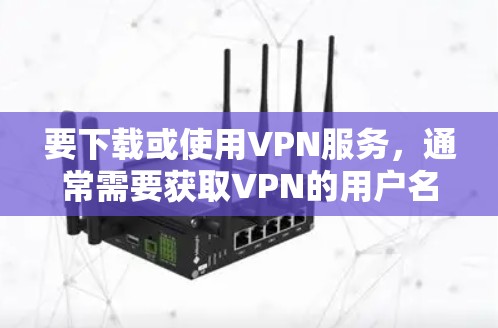

在构建一个完整的VPN网络时,连接和配置是连接各个设备的基础步骤之一,VPN gate作为一个功能强大的设备,能够帮助用户在配置和管理过程中更加高效和便捷,本文将详细讲解如何通过VPN gate设备为设备下接负责连接的步骤和注意事项,以及常见问题及其解决方案。
登录账号
用户需要通过网络设备登录账号。
- 登录VPN gate
通过网络设备(如路由器或交换机)拨号登录VPN gate。 - 输入账号信息
登录成功后,用户会收到一个登录页面,输入自己的账号信息。 - 输入密码
登录后,用户需要输入自己的密码,设置好密码后,即可完成登录。
设置VPN gate设备
设置VPN gate设备是确保设备连接到VPN网络的必要步骤。
- 选择连接方式
在VPN gate中,用户可以选择以下连接方式:- 端到端连接:直接连接到互联网,确保安全性和稳定性。
- 第三方设备连接:通过其他设备来连接,如用户手机或电脑。
- 确认设备连接
确保设备的电源、网络接口和内网端口处于正常工作状态。
确认连接状态
在配置好 VPN gate设备后,需要确认设备连接的状态。
- 检查连接状态
点击“监控”功能,查看设备的连接状态。 - 查看连接状态信息
监控页面显示设备的连接状态,包括端到端连接状态和第三方设备连接状态。
解决常见问题
尽管VPN gate设备功能强大,但偶尔会出现连接不畅或其他问题,可以采取以下措施:
- 检查设备状态
确保设备处于良好状态,设备电源、网络接口和内网端口正常工作。 - 检查VPN gate设置
确认VPN gate设备的连接方式、密码设置和端到端连接状态。 - 更换设备
如果连接状态一直不畅,可以更换到另一台设备进行连接测试。
测试设备连接
完成以上步骤后,用户可以进行设备连接测试。
- 登录VPN gate
通过网络设备登录VPN gate。 - 输入设备信息
登录成功后,用户可以输入设备的设备名称、型号和IP地址,查看设备连接状态。 - 查看连接状态
监控页面显示设备的连接状态,包括端到端连接状态和第三方设备连接状态。
解决连接问题
如果设备连接状态不正常,可以尝试以下方法:
- 检查连接状态
确认设备的连接状态,确保端到端连接和第三方设备连接都正常。 - 更换设备
如果连接状态一直不畅,可以更换到另一台设备进行连接测试。 - 检查VPN gate设置
确认VPN gate设备的设置是否正确,包括端到端连接的端口和密码。
通过以上步骤,用户可以顺利配置VPN gate设备,并确保设备能够正确连接到VPN网络。
- 注意事项:
- 确保设备处于良好状态,避免因电源或网络问题导致连接不畅。
- 确保VPN gate设备的连接方式安全且可靠。
- 技术细节:
VPN gate设备支持端到端连接和第三方设备连接,确保设备的安全性和可靠性。
通过以上步骤和注意事项,用户可以在配置VPN gate设备时更加高效和便捷,确保设备能够安全连接到VPN网络。